



OLED 모니터 픽셀 클리닝 실행 시점, 소요 시간, 모니터 전원을 끈 뒤 멀티탭 스위치를 내려도 되는지 제조사 안내를 바탕으로 살펴봅니다.
OLED 패널을 탑재한 모니터를 사용할 때 가장 신경 쓰이는 부분은 단연 번인 현상입니다. 화면에 고정된 자국이 영구적으로 남는 번인을 억제하기 위해 제조사들은 OLED 모니터 픽셀 클리닝이라는 자체 패널 보정 기술을 탑재하고 있습니다. 이 기능이 정확히 언제 동작하고 완료까지 몇 분이 소요되는지, 그리고 PC를 끈 직후 멀티탭 스위치까지 바로 꺼도 괜찮은지 공식 기술 안내를 바탕으로 짚어보겠습니다.

OLED 모니터 픽셀 클리닝 작동 원리와 소요 시간
픽셀 클리닝은 이미 화면에 고착되어 버린 물리적 번인을 원래 상태로 완벽히 되돌리는 마법 같은 기능이 아닙니다. 장시간 화면을 띄워두었을 때 특정 소자의 열화로 발생할 수 있는 일시적 잔상을 완화하고 패널의 전기적 균일성을 보정해 번인 발생 시점을 늦추는 예방적 관리 절차입니다.
ASUS 한국 고객지원 안내에 따르면 픽셀 클리닝은 모니터 화면이 꺼진 후 대기 상태에 들어갈 때 자동으로 실행되며 한 번 진행되는 데 약 6분 정도 걸립니다. 일상적인 모니터 사용 환경에서는 누적 4시간 사용마다 한 번씩 실행하는 것을 권장하고 있습니다. 작업 도중 화면에 경고 창이 뜨거나 사용을 방해하는 것이 아니라, 사용자가 모니터 전원을 끄거나 절전 모드에 진입했을 때 조용히 패널을 정돈하는 방식입니다.
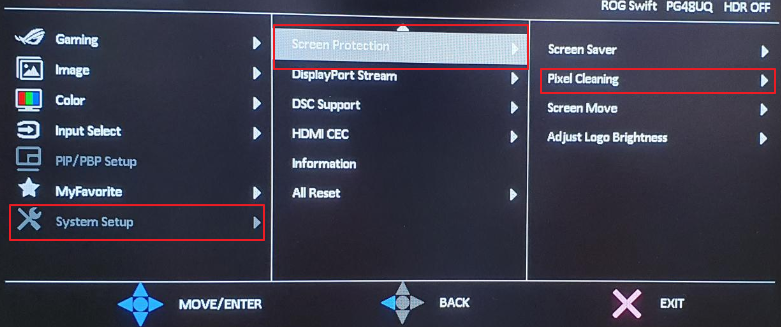
이미지 출처 : ASUS
만약 화면에 일시적인 잔상이나 번인 증상이 관찰된다면 제조사 매뉴얼에서는 모니터 전원을 최소 1시간에서 길게는 하루 정도 꺼둔 상태로 둔 뒤, 픽셀 클리닝을 최대 3회까지 수동으로 수행해 보라고 안내합니다. 이후에도 증상이 사라지지 않는다면 패널 영구 손상일 가능성이 높으므로 서비스 센터를 통한 점검이 필요합니다.

제조사 및 모델마다 다른 픽셀 클리닝 실행 조건
주의해야 할 점은 4시간 권장이나 6분 소요라는 수치를 모든 OLED 기기에 똑같이 적용해서는 안 된다는 사실입니다. 브랜드와 제어 펌웨어 설계에 따라 보정 주기와 강제 실행 기준이 크게 달라집니다.
필립스 OLED 모니터 기술 문서(2024년 6월 기준)를 살펴보면 누적 4시간 이상 사용 시 팝업 창을 띄워 사용자에게 클리닝 진행 여부를 묻습니다. 이를 건너뛰더라도 2시간마다 다시 알림이 발생하며, 누적 사용 시간이 16시간에 도달하면 카운트다운 후 사용자가 취소할 수 없도록 강제 자동 실행되어 약 6분간 패널 정비 상태로 전환됩니다. 또한 누적 500시간을 넘어서면 약 30분이 걸리는 대규모 패널 리프레시가 자동으로 작동합니다.
반면 AOC AG276QKD 모델 사용설명서를 보면 스스로 알아서 클리닝이 시작되지 않고, 누적 4시간 사용 시 경고 메시지만 띄웁니다. 사용자가 OSD 화면의 OLED 관리 메뉴로 직접 들어가 수동으로 실행해야 하며 소요 시간도 약 10분이 걸립니다. 제조사마다 연속 4시간 사용 제한 권고나 실행 인터벌이 완전히 다르기 때문에 보유한 모니터의 사용설명서를 직접 대조해 보아야 합니다.
| 제조사 및 모델 | 기본 실행 방식 | 소요 시간 | 강제 자동 실행 기준 |
|---|---|---|---|
| ASUS OLED 라인업 | 모니터 전원 꺼짐 시 자동 실행 | 약 6분 | 4시간 사용 권장 (수동 보정 가능) |
| 필립스 OLED 라인업 | 4시간 알림 후 선택 실행 | 약 6분 (패널 리프레시는 약 30분) | 16시간 누적 시 강제 실행 (500시간 시 패널 리프레시) |
| AOC AG276QKD | 4시간 경고 팝업 (수동 실행) | 약 10분 | 자동 시작 없음 (OSD 메뉴 직접 조작) |
모니터 끄고 멀티탭 전원을 바로 내려도 될까
대기 전력을 줄이기 위해 PC와 모니터를 끄자마자 개별 스위치 멀티탭을 누르는 사용자가 많습니다. 결론부터 말하자면 모니터를 끈 직후 멀티탭 스위치를 바로 차단하는 습관은 피하는 것이 합리적입니다.
공식 기술 문서에서 멀티탭을 끄는 행위 자체를 직접 금지어로 명시해 둔 문구는 확인되지 않았습니다. 필립스나 AOC 안내서에도 전원 공급 차단에 대한 세부 조항은 다루지 않습니다. 하지만 ASUS 고객지원 기준에는 매우 중요한 전제 조건이 들어 있습니다. 바로 픽셀 클리닝이 모니터 화면이 꺼진 직후에 백그라운드로 자동 실행되며, 보정 작업이 진행되는 동안에는 절대 전원 코드를 뽑지 말라는 안내입니다. 또한 중간에 모니터 전원 버튼을 누르면 클리닝이 즉시 멈추도록 설계되어 있습니다.
모니터 전원 버튼을 끄더라도 내부 보정 시스템은 약 6분에서 10분 동안 콘센트의 전력을 소비하며 소자 편차를 맞추는 연산과 전류 흐름을 제어합니다. 이때 사용자가 멀티탭 전원을 내려버리면 기기가 대기 상태에서 수행해야 할 자동 보정 작업이 시작되지 못하거나 진행 도중 강제로 끊기게 됩니다.
이것이 곧바로 패널 고장이나 무상 보증 거부로 이어진다고 과장해 단정할 수는 없습니다. 패널 번인에 대한 구체적인 보증 기간과 조건은 각 제조사의 개별 보증서에 따라 별도로 규정되기 때문입니다. 다만 모니터 제조사가 권장하는 최소한의 패널 자가 보정 기회를 놓치게 되므로, 컴퓨터를 끈 뒤 최소 10분에서 15분 정도는 멀티탭 전원을 켜둔 상태로 유지하는 것이 패널 수명 관리에 도움이 됩니다.
보조 번인 방지 기능 함께 점검하기
픽셀 클리닝 외에도 모니터 자체 OSD 메뉴에서 기본 제공하는 보호 기능들이 있습니다. 대표적인 것이 픽셀 시프트 기능입니다. 픽셀 시프트는 화면 전체를 눈에 띄지 않을 만큼 상하좌우로 1~2픽셀씩 미세하게 주기적으로 이동시켜, 특정 고정 아이콘이나 테두리가 동일한 소자에 연속으로 머무는 것을 차단합니다. ASUS 안내에서는 이 기능이 기본값으로 켜져 있으며 일반적인 화면 화질이나 가독성에는 체감되는 왜곡을 주지 않는다고 설명합니다.
화면 보호기 기능 역시 지원됩니다. OSD 설정 메뉴(ZenScreen, ProArt, ROG PG 시리즈마다 명칭과 진입 경로는 다름)에서 밝기 자동 낮춤 옵션을 활성화하면 장시간 정지 화면이 감지되었을 때 패널 스스로 밝기를 크게 낮춰 소자의 발열과 열화를 억제합니다.
이러한 하드웨어적인 보호 장치들은 서로 결합되어 유기적으로 동작할 때 패널 손상 위험을 효과적으로 낮춰줍니다. 번인은 사용 시간에 비례해 누적되는 현상인 만큼, 내 모니터가 몇 시간 주기로 보정을 요구하는지 파악하고 작업 후 충분한 대기 시간을 부여하는 관리 습관이 중요합니다.
자주 묻는 질문
픽셀 클리닝 도중에 컴퓨터를 다시 켜면 어떻게 되나요?
ASUS 기술 안내에 따르면 픽셀 클리닝 진행 중 사용자가 모니터를 켜면 보정 작업이 즉시 중단되고 일반 화면 출력 모드로 돌아옵니다. 중단된 보정은 이후 모니터가 다시 꺼지거나 대기 상태에 진입할 때 다시 진행됩니다.
픽셀 클리닝을 자주 돌리면 패널 수명이 오히려 줄어드나요?
제조사 매뉴얼에서는 일상 사용 기준 4시간마다의 주기적 실행을 권장하고 있습니다. 잔상이 보일 때도 수동으로 최대 3회까지 실행하라고 안내하므로 제조사 권장 규격 내에서 진행하는 일상적인 클리닝은 수명 단축을 염려할 필요가 없습니다.
멀티탭 전원을 끄려면 모니터를 끈 후 얼마나 기다려야 하나요?
모델마다 차이가 있으나 일반적인 픽셀 클리닝 소요 시간은 약 6분에서 10분 안팎입니다. 따라서 모니터 전원 버튼을 누르고 컴퓨터를 종료한 뒤 최소 10분에서 15분 정도 대기 전력을 유지한 후 멀티탭 스위치를 내리는 것이 안전합니다.